![Capture d’écran 2022-03-07 à 14.10.50.png]](https://20415475.fs1.hubspotusercontent-na1.net/hub/20415475/hubfs/Capture%20d%E2%80%99e%CC%81cran%202022-03-07%20a%CC%80%2014.10.50.png?height=40&name=Capture%20d%E2%80%99e%CC%81cran%202022-03-07%20a%CC%80%2014.10.50.png)
Dans votre portail HubSpot, rendez-vous dans la barre de menu sur "Rapport" > "tableaux de bord".
Cliquez sur le titre du tableau de bord et sélectionnez ensuite "Modèle de tableau d'agence à cloner"
🔗 Voici le lien vers le tableau en question : Modèle de tableau d'agence à cloner
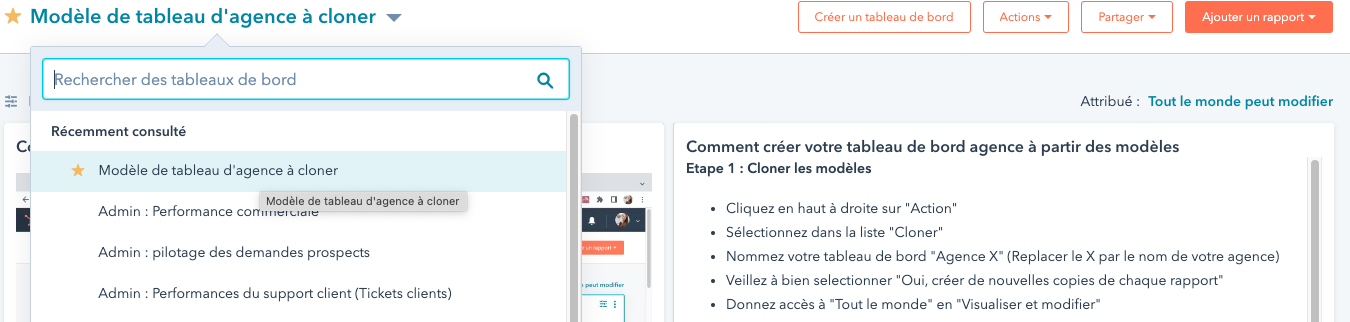
Suivez ensuite la procédure suivante :
⏩ PROCÉDURE
Etape 1 : Cloner les modèles
-
Cliquez en haut à droite sur "Action"
-
Sélectionnez dans la liste "Cloner"
-
Nommez votre tableau de bord "Agence X" (Replacer le X par le nom de votre agence)
-
Veillez à bien sélectionner "Oui, créer de nouvelles copies de chaque rapport"
-
Donnez accès à "Tout le monde" en "Visualiser et modifier"
-
Cliquez sur "Cloner le tableau de bord"
Etape 2 : Personnalisez le tableau de bord agence
Pour chaque rapport (un rapport = une carte)
> Ajoutez votre équipe
-
Passez votre curseur sur le rapport
-
Cliquez sur les paramètres en haut à droite du rapport / carte (premier bouton en partant de la gauche)
-
Ajoutez un filtre "Équipe HubSpot" et taper votre nom d'agence, sélectionnez l'option qui lui correspond
-
N'oubliez pas de cliquer sur "ajouter un filtre"
-
En bas à gauche, validez "Mettre à jour le rapport existant"
> Renommer votre rapport
-
Passez votre curseur sur le rapport
-
Cliquez sur les 3 petits points en haut à droite du rapport / carte (deuxième bouton en partant de la gauche)
-
Sélectionnez dans la liste "Renommer"
-
Remplacez "Modèle" par le nom de votre agence dans le titre
-
Validez votre nom en cliquant sur "Renommer le rapport"
💡 A RETENIR
Ne modifiez jamais un rapport qui n'a pas été créé par vous sans le cloner afin de ne pas écraser les données d'une autre agence.
Une fois clonés et créés, n'oubliez pas d'ajuster vos filtres avec votre équipe et vos plages de dates à vos rapport pour qu'ils soit 100% adapté à votre agence !