![Capture d’écran 2022-03-07 à 14.10.50.png]](https://20415475.fs1.hubspotusercontent-na1.net/hub/20415475/hubfs/Capture%20d%E2%80%99e%CC%81cran%202022-03-07%20a%CC%80%2014.10.50.png?height=40&name=Capture%20d%E2%80%99e%CC%81cran%202022-03-07%20a%CC%80%2014.10.50.png)
Avec le complément HubSpot Sales pour Office 365 ou le complément HubSpot Sales pour Outlook, vous pouvez accéder à vos outils de vente (Modèles, Séquences, Réunions) directement dans votre boîte de réception. et consigner vos interactions e-mail directement dans le CRM sans avoir à copier-coller manuellement vos conversation.
⏩ PROCEDURE
Etape 1 : connecter votre boite e-mail à HubSpot
- Depuis votre compte HubSpot, accédez à settings l'icône Paramètres ⚙️dans l'angle supérieur droit.

- Dans le menu latéral de gauche, accédez à Général.
- Cliquez sur l'onglet E-mail.
- Cliquez sur Connecter une adresse e-mail personnelle.
- Sélectionnez Office 365.
- Passez en revue ce que vous pourrez faire en connectant votre boîte de réception Office 365 à HubSpot, puis cliquez sur Continuer.
- Il vous sera ensuite demander de vous connecter à votre compte Office 365. Saisissez l'adresse e-mail du compte Office 365 que vous souhaitez utiliser. Si un ou plusieurs de vos comptes e-mail sont déjà ouverts, choisissez celui que vous souhaitez connecter.
- Vous reviendrez alors dans vos paramètres où la connexion sera vérifiée et terminée. Une boîte de dialogue apparaîtra pour vous informer que votre boîte de réception Office 365 est désormais connectée à HubSpot.
Etape 2 : Installez le plug-in Outlook
Remarque :
|
- Cliquez ici pour télécharger le complément HubSpot Sales pour Outlook sur le bureau.
- Exécutez le programme d'installation HubSpot Sales pour Outlook (setup.exe).
- Redémarrez Outlook.
- Lorsque vous y êtes invité, connectez-vous avec vos identifiants de compte HubSpot.
Une fois installé, HubSpot Sales devrait apparaître dans le ruban de la boîte de réception.
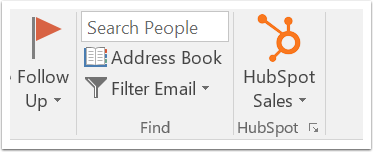
- Cliquez ici pour télécharger l'application HubSpot Sales pour la barre de tâches Windows (si vous ne parvenez pas à lancer le téléchargement, cliquez ici).
- Exécutez le fichier setup.exe téléchargé.
Une fois l'application installée, vous pouvez consulter votre flux d'activité en cliquant sur l'icône HubSpot sprocket dans votre barre de tâches Windows.
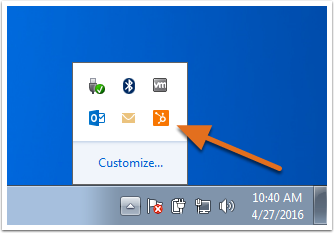
💡 CE QU’IL FAUT RETENIR
Il est plus simple d’installer l’extension HubSpot depuis Office 365. Dans le menu d’accueil de Outlook, il y a un onglet « télécharger les compléments » et vous pourrez alors accéder directement à l’extension HubSpot.
Ce que vous pouvez faire une fois l’extension installée :
- Consigner les emails envoyés depuis Office 365 directement dans le CRM HubSpot = gain de temps
- Choisir de systématiquement ne pas consigner les emails envoyés à une personne
- Envoyer directement un email depuis la fiche contact dans HubSpot
⚠️ IMPORTANT
Si vous rencontrez une erreur lors de l'installation du complément, reportez-vous à ce guide de dépannage.